









Instalace DCAD 2D Express 2020 (v29) na Win 7, 8 a 10
Servis > Návody
Datum poslední editace této stránky: 22.02.2024
Základní informace
Instalační sadu Download verze si stáhnete z odkazu, který vám bude zaslán e-mailem po úhradě faktury. Odkaz je umístěn jednak na úložišti od Googlu a také na úložišti Dropbox. Pro zdařilou instalaci CZ prostředí byste měli respektovat dvě doporučené změny instalace vlastního programu. Kromě návodu jsou obě změny popsány a doplněny náhledy dialogových oken s popisem. Po instalaci US verze můžete instalovat CZ prostředí, případně dobrovolné přednastavení pro stavaře nebo strojaře, lištu Kroky rastru....
Program se nově aktivuje přes Internet. Začátečníkům nabízíme odlehčenou příručku.
KROK 2 : Instalace programu DesignCAD - návod - DOPORUČENÉ ZMĚNY! ( + řešení když se nezdařila instalace CZ prostředí)
KROK 1 - Stažení instalační sady
Odkaz v dodací zprávě je nasměrován na úložiště od Googlu. Pro případ, že by byl nějaký problém nabízíme ještě odkaz na Dropbox.
Vlastnímu stažení a následnému otevření většinou brání zabezpečovací systém, případně antivirus. Ten je třeba, dle návodu, překonat.
Nejprve je třeba stáhnout instalační balíček z Googlu ...
kliknutí na odkaz v e-mailu: PŘÍMÝ ODKAZ KE STAŽENÍ PROGRAMU
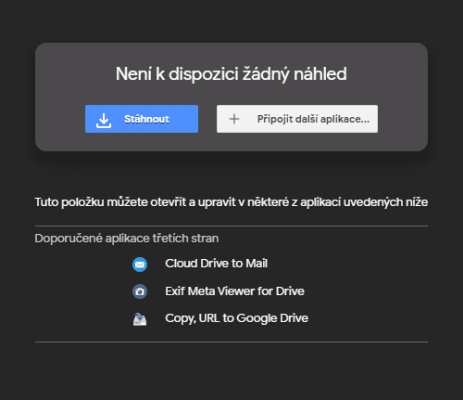
- ... zobrazí se stránky Drive Google s informací: Není k dispozici žádný náhled ... (obrázky vpravo, odlišné podle toho, zda jste či nejste přihlášen jako registrovaný uživatel Googlu)
- Klikněte na "Stáhnout" - zobrazí se informace že "Disk Gougle nemůže u tohoto souboru zkontrolovat přítomnost virů" - máme soubory zkontrolované systémem Avast Internet Security a proto bez obav zvolte "Stáhnout bez ohledu na chyby"
- Umožněte stažení, uložení a spuštění balíčku na váš disk a následně soubor EXE spusťte.
- Zobrazí se návod, přednastavená cesta a po zadání hesla dojde k rozbalení a automatickému spuštění instalační nabídky.
- Vyberete si instalaci verze 64 nebo 32-bit! POKUD POŽADUJETE INSTALACI, TAK NÁS V TÉTO FÁZI KONTAKTUJTE, NEBO ....
- V následující nabídce zobrazte kompletní sadu návodů kliknutím na bod 1. (to jsou ty návody níže)
... nebo z Dropboxu ...
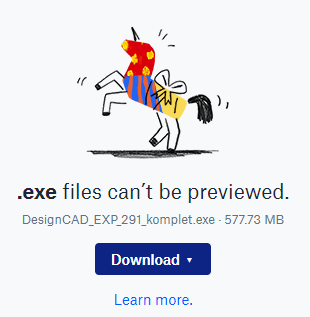
Tam je dialog jednodušší, na nic se to neptá, jen někomu nemusí vyhovovat anglické prostředí stránky.
Stačí otevřít nabídku Download a ...
vybrat první volbu - Direct download, pak se vám soubor stáhne do složky kde máte nastavené stahování (Download).
Kdo máte Dropbox můžete uložit instalační balíček do vašeho Dropboxu - Save to my Dropbox pomocí druhé voolby.
(obrázky vpravo)
Problém stahování EXE souborů
Může se stát, že váš prohlížeč, systém Windows nebo váš antivirový program bude mít obavy ze stažení neznámého EXE souboru.
Není nebezpečný, netřeba se obávat - umožněte stažení.
Oznámení u stahovaného souboru může být: "Soubor XXX jsme zablokovali, protože by mohl poškodit vaše zařízení."
Google Chrome - Rada: Klikněte na šipku vpravo od "Zahodit" a z nabídky vyberte "Zachovat")
MS Edge - Rada: Klikněte na 3 tečky vpravo od "Odstranit" a z nabídky vyberte "Zachovat"
KROK 2 - Instalace programu DesignCAD
Uživatelé občas řeší problém s instalací DesignCADu. Samostaně se instaluje US verze programu do doporučené složky a do ní se následně kopírují soubory s češtinou. Ostatní položky instalace jsou dobrovolné. Zde uvádíme podrobný návod ...
Jedná se o samorozbalovací EXE archiv typu ZIP. Stačí jej jen spustit a držet se pokynů. Podobně se instalují CZ soubory, INI nastavení, DCk knihovny i DC nadstavby.
- nejprve se zobrazí návod (1), pak
- cesta ke složce kam bude ZIP rozbalen (2), je-li nutné heslo, tak
- okno s políčkem pro zadání hesla (3)
- ZIP se rozbalí do určené složky (4)
- poslední je zpráva o úspěšném dokončení (5) a nakonec je spuštěna instalace, v tomto případě ...
- Vítací nabídka instalace DesignCADu (6)
ta slouží pouze ke spuštění základní instalační nabídky
Upozornění. Nabídka "Vítáme Vás u instalace..." slouží pouze k výběru mezi 32 a 64 bit verzí. Z následující nabídy se instaluje vše ostatní - otvírají se samostatné podružné nabídky, které musíte následně ukončit (KONEC) a pokračovat výběrem v té základní nabídce.
Po rozbalení instalačního balíčku by se měla zobrazit uvítací nabídka, viz. první obrázek vpravo >>>>>>>>>>>>>>>>>>
Pokud se nespustí, klikněte v průzkumníku ve složce:
C:\DesignCAD FALEK\FULL DesignCAD Express 2020 (v29.1)
na SETUP.EXE aby se nabídka načetla. Až se vás systém zeptá, Chcete této aplikaci od neznámého vydavatele povolit, aby prováděla na vašem počítači změny? Přece mne znáte už přes 30 let :-) Zvolte ANO.
Otevře se nabídka "Vítáme vás u instalace DesignCAD ...."
Vyberete 1) 32 nebo 2) 64 bit verzi podle vašeho systému Windows.
Otevře se základní instalační nabídka s 11 body (obr.2 >>).
Kdo si není jistý, tak pod bodem 1) se skrývá podrobný průvodce instalace EN (US) části programu.
Vlastní instalace programu je pod bodem 2) a CZ lokalizace je pod bodem 3).
Podle profese doporučuji nakopírování mého doporučeného nastavení programu pod bodem 4) nebo 5): Dojde v podstatě k nakopírování INI souborů, kde už je zaznamenáno nastavení výšky písma a kót, šipky či lomítka, nastavení rastru, velikost kroků rastru, schema barev, potřebné uživatelské lišty, chování programu při stisku pravého tlačítka myši (místo kontextového menu je zachycení na bod), nebo chování okna příkazu, které se zobrazí v horní liště, místo v pracovní ploše. Stejně dobrovolné je nakopírování uživatelské lišty Kroky rastru pod bodem 6).
Kliknutí na 8) a 9) spouštíte následující nabídky pro instalace DC KNIHOVEN a DC NADSTAVEB.
Z nabídky pod bodem 10) snadno spustíte vybraný Free program vhodný pro údržbu počítače.
Nabídky jsou po spuštění umístěny na sobě a překrývají se. Každá z nabídek se dá posunout a kdykoliv nezávisle vypnout - KONEC.
Z důvodů ryze praktických „nutím“ uživatele, aby instalovali program se dvěmi změnami implicitního nastavení procesu instalace. Je to proto, že potřebuji jednu konkrétní složku na disku, abych tam mohl dodatečně nakopírovat i CZ soubory pro lokalizaci, nastavení pro stavaře či strojaře a nebo knihovnu s uživatelskými čarami. Složka s programem se také dá také později jednoduše zkopírovat (zálohovat) a přenést na jiný stroj po reinstalaci se všemi nastaveními – to je veliká výhoda a úspora času.
Implicitně nastavený postup instalace této potřebě nevyhovuje, protože instaluje program do více složek, různě pojmenovaných a nepřístupných. Rozdílné je to i podle používaného systému Windows a jeho nastavení. V současné době, kde instalace DesignCADu nabízí možnost rozhodnout se pro instalaci buď 32 nebo 64 bit verze se situace zkomplikovala ještě více.
Mojí snahou je zavést jednotný postup - jenom to chce, aby byli uživatelé při instalaci ochotni akceptovat tento návod.
Zde si můžete prohlédnout důležité změny ...
Doporučené změny při instalaci programu DesignCAD Express 2020 (v29):
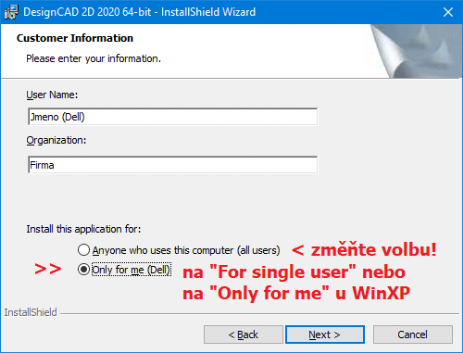
1) V okně, kde se vyplňuje sériové číslo je třeba:
na systému Windows XP; Vista; 7; 8 a 10
>> instalaci přepnout na "Only for me", která je určena jen pro jednoho uživatele – tedy změnit volbu z pro všechny (All users)
někdy má stejná volba podobný text (souvisí s verzí systému, nebo zda se jedná o Max či Express)
>> instalaci přepnout na "For single user", která je určena jen pro jednoho uživatele – tedy změnit volbu z pro všechny (All users)
2) ... a v následujícím okně je třeba:
na systému Windows Vista; 7; 8 a 10
>> upravit původní cestu instalace na "C:\IMSIDesign\DesignCAD 2D 2020 64-bit" respektive 32-bit.
Jednoduše odmažte "\Users\Public" na počátku uvedené cesty. Použijete volbu Change pro změnu a tu následně potvrdíte OK.
POZOR změna na systému Windows XP
>> upravit původní cestu instalace na "C:\IMSIDesign\DesignCAD 2D 2020 64-bit" respektive 32-bit.
Postupně odmažte "\Program Files" na počátku uvedené cesty, opravte 29 na 2020 a doplňte 64-bit respektive 32-bit *) . Použijete volbu Change pro změnu a tu následně potvrdíte OK.
*) nebo ponechte původní cestu, ale při instalaci CZ souborů musíte změnit cestu instalace (klik na 3 tečky a dohledat).
obrázek 2 (kliknutím otevřete galerii 3 fotek s poznámkami)
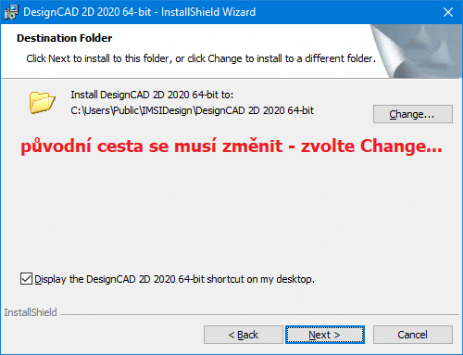
obrázek 1 (kliknutím na obrázek otevřete fotku s poznámkami)
Pokud jste návod nečetli a nebo neakceptovali doporučení:
Varianta 1:
Pokud se do procesu instalace nezasáhne, tak se DesignCAD nainstaluje do více složek a já nemohu tuto cestu nastavit do svých instalačních balíčků, protože cesta ke složce obsahuje také jméno uživatele, které neznám (složka v Dokumentech). Kopírování souborů do složek umístěných v Program Files zase brání systém a ne každý uživatel si s tím umí poradit.
Instalace bez úprav:
1) ponecháte "All users" …. ... a v následujícím okně:
2) ponecháte přednastavenou cestu do C:\Program Files\IMSIDesign\DesignCAD 2D 2020 respektive
2) ponecháte přednastavenou cestu do C:\Program Files (x86)\IMSIDesign\DesignCAD 2D 2020 (u 32-bit verze DC)
Při instalaci CZ, nastavení a knihovny uživatelských čar je pak nutné změnit připravenou cestu!
Soubory nastavení a knihovnu s čarami je třeba směrovat do složky:
C:\Users\UŽIVATEL\Documents\DesignCAD 2D 2020 64-bit respektive 32-bit.
Soubory CZ lokalizace je třeba směrovat do složky:
C:\Program Files\IMSIDesign\DesignCAD 2D 2020 (v případě 64-bit programu DC)
C:\Program Files (x86)\IMSIDesign\DesignCAD 2D 2020 (v případě 32-bit programu DC)
UPOZORNĚNÍ: návod uvedený pro verze 2020 (v29) platí i pro předchozí verze, jen si musíte domyslet označení a číslo verze.
Varianta 2:
Pokud se do procesu instalace zasáhne jen částečně, tak se sice DesignCAD nainstaluje do jedné složky, ale ta není správně umístěna, aby se do ní mohli bez dalšího zásahu instalovat další součásti (CZ, nastavení, čáry).
Instalace s částečnou úpravou v okně kde se nastavuje SN:
1) změníte volbu z All users na For single (Uživatel)
2) a ponecháte přednastavenou cestu do C:\Users\Public\IMSIDesign\DesignCAD 2D 2020 64-bit respektive 32-bit.
Při instalaci CZ, nastavení a knihovny uživatelských čar je pak nutné změnit připravenou cestu!
Program je celý ve výše uvedené složce a sem je možno směrovat (kopírovat) jak nastavení, tak lokalizační soubory, tak i knihovnu čar. Při jejich instalaci ale vždy musíte změnit uvedenou cestu .. přidat \Users\Public !!!
UPOZORNĚNÍ: návod uvedený pro verze 2020 (v29) platí i pro předchozí verze, jen si musíte domyslet označení a číslo verze.
Doporučení:
- Varianta 1. Pokud jste instalovali DC a neakceptovali žádné doporučení – přimlouvám se za reinstalaci programu DesignCAD.
- Varianta 2. Pokud akceptujete jen první doporučení – můžete složku s US verzí zkopírovat do C:\IMSIDesign\DesignCAD 2D 2020 64-bit respektive 32-bit, a sem bez jakýchkoliv zásahů a úprav instalovat lokalizaci, nastavení i čáry. Jenom si musíte vytvořit novou ikonu zástupce na ploše do této složky.
S instalací vám rád pomohu přes Internet. Jde to snadno přímo z instalační nabídky DCADu.
Nejprve zavolejte – domluvíme se. Petr Falek
KROK 3 - Aktivace programu DesignCAD
Dalším úskalím pro uživatele může být novinka v podobě nové Online registrace a aktivace programu.
Při prvním spuštění programu se objeví nové okno pro zadání základních údajů, jimiž jsou jméno, e-mail a Licenční kód. V této chvíli už musí být připojen k Internetu a Online provést aktivaci programu. Ta běží různým způsobem podle typu licence.
Pozor, zde se nemohou používat diakritické znaky (háčky, čárky ..), protože by to systém nepřijal a přestože by byl licenční klíč správný, ohlásil by >> Error updating record at server!
KROK 4 - První kroky (nastavení, princip práce s DesignCADem...) pro začátečníky
Jedná se o prvních 18 stránek placené příručky.
Součástí instalační nabídky je doporučená možnost nastavení. Jde o nakopírování mnou používaných INI souborů, které obsahují nastavení pro stavaře či strojaře - kótování a velikosti písma s ohledem na zvolrné měřítko při tisku. Zdůvodnění další nastavení najdete v této příručce pro začínajícího uživatele.
Jedná se o prvních 18 stránek placené příručky.
1) ÚVOD do DesignCADu str. 2
2) INSTALACE DesignCADu str. 3
3) NASTAVENÍ DesignCADu str. 5
4) PRINCIP OVLÁDÁNÍ DesignCADu str. 16
5) DŮLEŽITÉ PŘÍKAZY 2D režimu str. 19 (pouze placená verze)
6) DŮLEŽITÉ PŘÍKAZY 3D režimu str. 39 (pouze placená verze)
7) KRESLENÍ – několik pokynů pro začátek 2D str. 44
8) MODELOVÁNÍ – několik pokynů pro začátek 3D str. 46 (pouze placená verze)
9) OBSAH (podrobný) str. 47 (pouze placená verze)
1) ÚVOD do DesignCADu str. 2
2) INSTALACE DesignCADu str. 3
3) NASTAVENÍ DesignCADu str. 5
4) PRINCIP OVLÁDÁNÍ DesignCADu str. 16
5) DŮLEŽITÉ PŘÍKAZY 2D režimu str. 19 (pouze placená verze)
6) DŮLEŽITÉ PŘÍKAZY 3D režimu str. 39 (pouze placená verze)
7) KRESLENÍ – několik pokynů pro začátek 2D str. 44
8) MODELOVÁNÍ – několik pokynů pro začátek 3D str. 46 (pouze placená verze)
9) OBSAH (podrobný) str. 47 (pouze placená verze)